E aí, beleza? Se você desenvolve software ou está começando nessa área, com certeza já passou por uma situação bem chata. Você passa horas escrevendo um código no seu computador, tudo roda perfeitamente bem, mas quando envia para o servidor... nada funciona!
Esse é o famoso e temido problema do "na minha máquina funciona". Ele acontece porque o ambiente onde você programou é diferente do ambiente onde o sistema vai morar de verdade. Geralmente, você usa Windows em casa, mas os servidores das empresas rodam Linux.
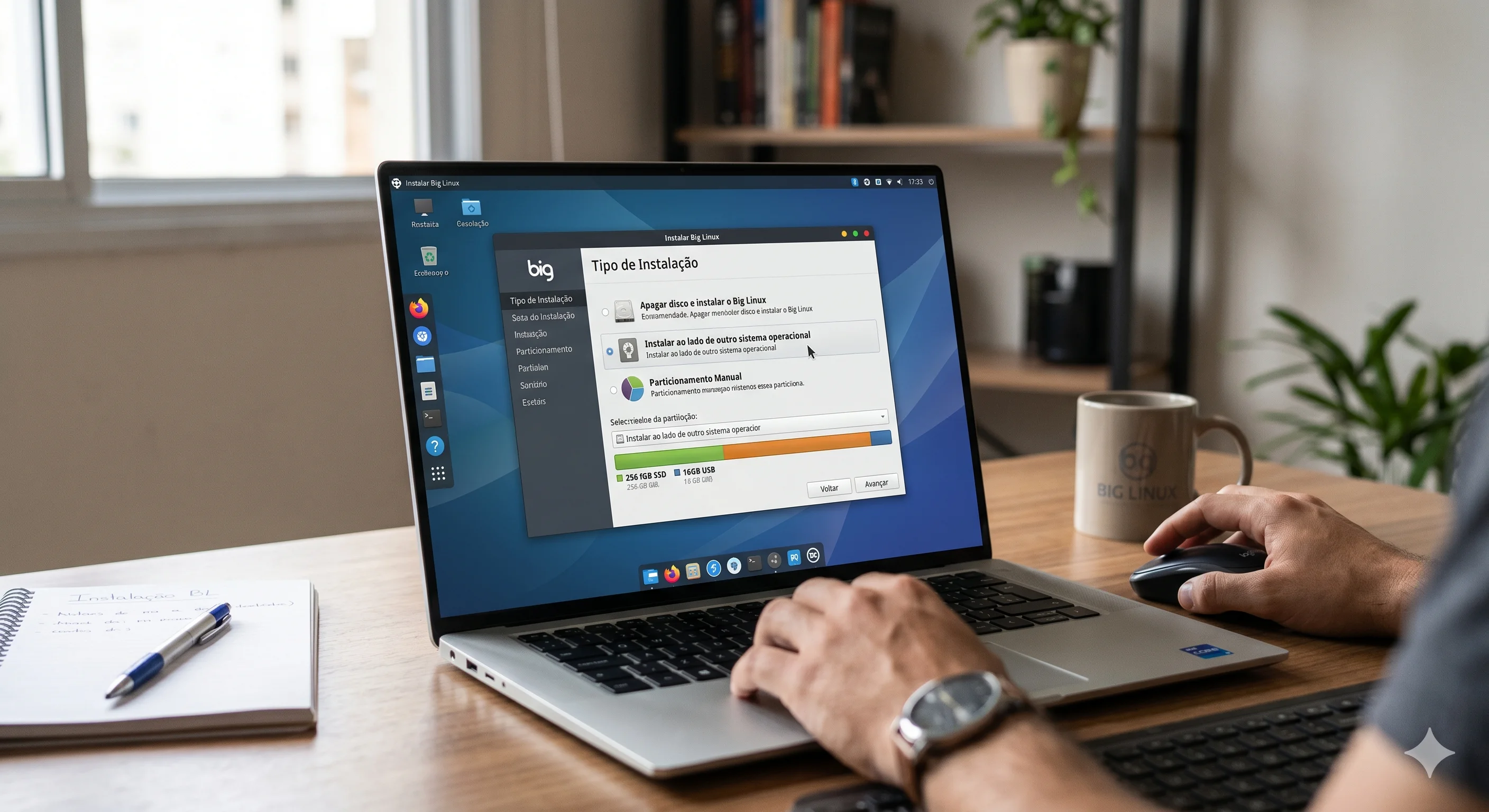
No passado, a solução para isso era fazer um "Dual Boot" (dividir o HD entre Windows e Linux) ou usar Máquinas Virtuais super pesadas. Isso deixava o computador lento, travando o tempo todo e consumia muita memória RAM. Ninguém merece programar com o PC travando, não é mesmo?
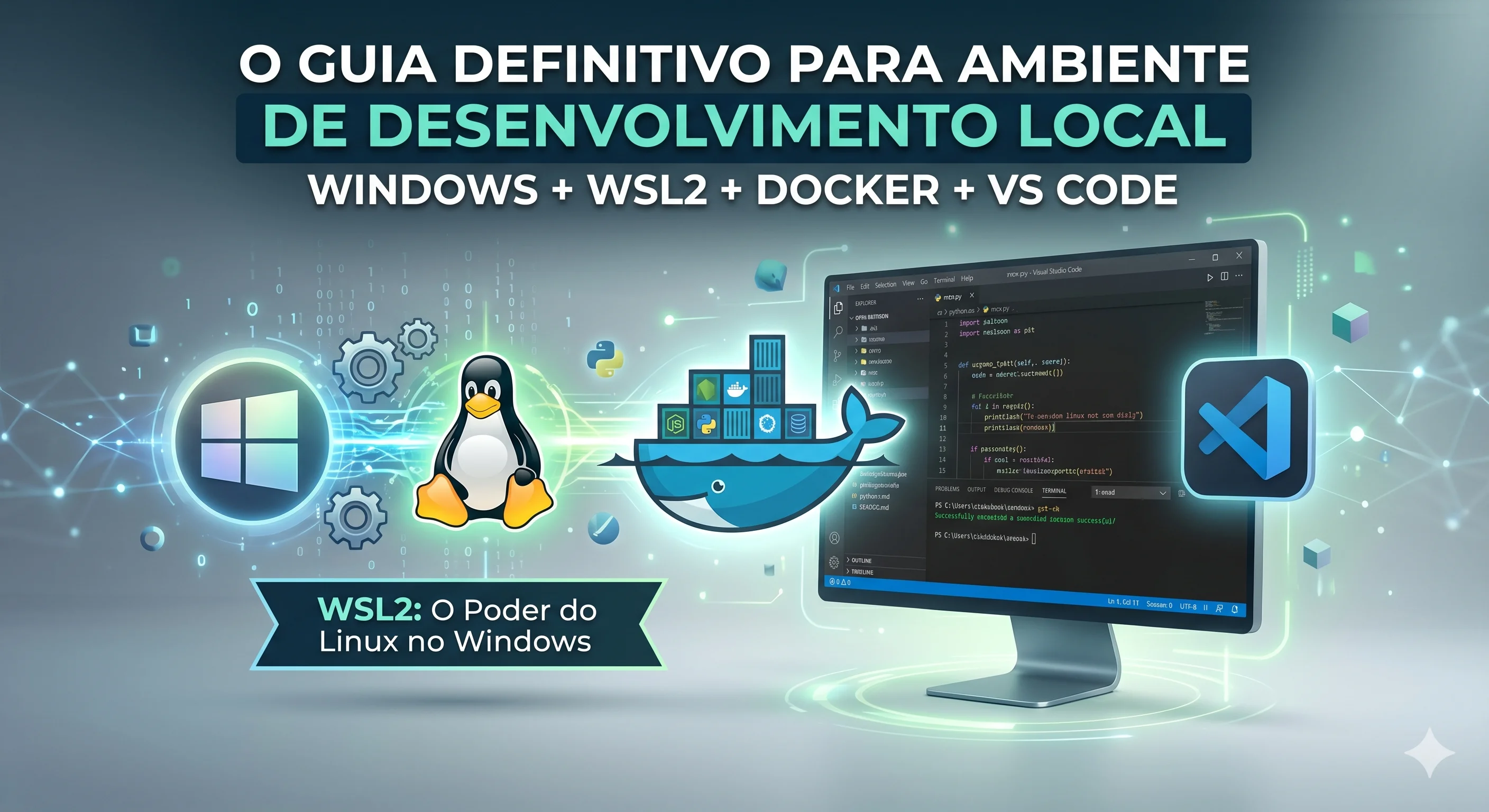
Mas a boa notícia é que o jogo mudou. Hoje em dia, existe uma combinação mágica que resolve tudo isso de forma elegante e leve. Estou falando da união entre WSL2, Docker e VS Code. Esse trio se tornou o padrão na indústria de tecnologia.
Neste artigo, vou te pegar pela mão e mostrar como configurar o seu ambiente de desenvolvimento local perfeito. Você vai ter o poder do Linux rodando dentro do seu Windows de forma nativa. Pegue seu café, ajeite a postura na cadeira e vamos nessa!
O que é essa trindade do desenvolvimento?
Antes de sairmos instalando programas, é muito importante que você entenda o que cada uma dessas ferramentas faz. Entender o "porquê" das coisas vai te transformar em um profissional muito melhor e mais preparado para resolver problemas.
Não se preocupe, não vou usar termos técnicos difíceis aqui. Vamos simplificar as coisas para que tudo faça sentido na sua cabeça. Pense nessas três ferramentas como uma equipe onde cada um tem uma função muito bem definida.
WSL2: O poder do Linux dentro do Windows
WSL significa Windows Subsystem for Linux (ou Subsistema do Windows para Linux). A versão 2 (WSL2) foi uma verdadeira revolução criada pela Microsoft. Ele permite que você rode um sistema Linux completo e real, com o "coração" (kernel) original, direto no seu Windows.
Sabe o que isso significa na prática? Você não precisa mais reiniciar o computador para trocar de sistema operacional. Você abre uma simples janela preta no Windows e, como num passe de mágica, está digitando comandos em um Linux de verdade.
Isso é maravilhoso porque a maioria das ferramentas de programação, servidores web e bancos de dados foram criados para funcionar melhor no Linux. Com o WSL2, você une o útil ao agradável: joga seus games e usa o pacote Office no Windows, mas programa em um ambiente Linux purinho.
Docker: Contêineres que salvam projetos
O Docker é, sem dúvidas, uma das ferramentas mais importantes da década. Lembra do problema "na minha máquina funciona"? O Docker foi criado exatamente para matar esse monstro de vez. Mas como ele faz isso?
Imagine que você quer mandar seus móveis para outro país em um navio. Se você jogar tudo solto no convés, vai dar problema. Então, você coloca tudo dentro de um contêiner de aço padrão. O navio não quer saber o que tem lá dentro, ele só sabe como transportar aquele contêiner.
O Docker faz a mesma coisa com o seu código. Ele empacota o seu projeto, junto com todas as configurações, bibliotecas e versões de banco de dados, em um "contêiner" virtual. Esse contêiner vai rodar exatamente igual no seu computador, no computador do seu colega ou no servidor do Google. É previsibilidade total!
VS Code: O editor que une tudo isso
O Visual Studio Code (ou simplesmente VS Code) é o queridinho dos programadores. Ele é um editor de textos focado em código, criado pela Microsoft, que é leve, rápido e totalmente customizável através de extensões.
Mas a grande mágica dele para o nosso cenário é uma extensão chamada "Remote Development". Ela faz uma ponte incrível. A tela do editor fica aberta no seu Windows, com toda a interface bonita e fácil de usar.
Porém, quando você salva o arquivo ou manda rodar o código, o VS Code executa tudo silenciosamente lá dentro do Linux (WSL2) ou dentro do contêiner Docker. É o melhor dos dois mundos operando em perfeita harmonia!
Passo a Passo: Configurando seu ambiente do zero
Agora que você já sabe a teoria, vamos colocar a mão na massa. O processo é bem mais simples do que parece. Siga as etapas abaixo com calma e, em poucos minutos, seu ambiente de desenvolvimento local estará pronto para qualquer desafio.
1. Como instalar e ativar o WSL2
O primeiro passo é preparar o seu Windows para receber o Linux. A Microsoft facilitou muito esse processo nas atualizações mais recentes do Windows 10 e Windows 11. Tudo o que você precisa é usar uma linha de comando.
Abra o menu Iniciar, digite "PowerShell", clique com o botão direito e escolha "Executar como Administrador". Isso é importante, pois comandos de sistema exigem permissão especial.
Com a tela azul do PowerShell aberta, digite apenas este comando e aperte a tecla Enter: wsl --install. Sim, é só isso! O Windows vai baixar os arquivos necessários, ativar os recursos virtuais e instalar o Ubuntu (que é a versão mais famosa do Linux) como padrão.
Quando ele terminar de carregar, vai pedir para você reiniciar o computador. Pode reiniciar sem medo, pois é o sistema aplicando as configurações no núcleo do Windows.
2. Configurando seu novo Linux (Ubuntu)
Depois que o computador ligar novamente, uma tela preta do terminal vai se abrir automaticamente terminando a instalação. Se ela não abrir, vá no menu iniciar e procure por "Ubuntu" e clique nele.
O sistema vai pedir para você criar um nome de usuário (UNIX username). Você pode colocar o seu primeiro nome, tudo em letras minúsculas e sem espaços. Aperte Enter.
Em seguida, ele vai pedir uma senha. Atenção aqui: quando você digitar a senha no Linux, nada vai aparecer na tela, nem mesmo asteriscos. Isso é normal, é uma medida de segurança do sistema. Digite sua senha com cuidado, aperte Enter, digite novamente para confirmar e pronto! Seu Linux está vivo dentro do Windows.
3. Instalando o Docker Desktop e conectando ao WSL2
O próximo passo é colocar o Docker na nossa máquina. Vá no Google, pesquise por "Docker Desktop" e baixe o instalador oficial para Windows. É um programa gratuito.
Execute o instalador clicando em "Next" até o final. Durante a instalação, ele vai perguntar se você deseja usar o "WSL 2 based engine" (Motor baseado em WSL2). Certifique-se de que essa opção esteja marcada! É ela que garante que o Docker vai usar o nosso novo Linux para rodar os contêineres de forma super rápida.
Depois de instalado, abra o Docker Desktop. Ele vai ficar rodando um ícone de baleia lá no canto inferior direito da sua tela, perto do relógio. Vá nas configurações do Docker (ícone de engrenagem), clique em "Resources", depois em "WSL Integration" e ative a chavinha do "Ubuntu". Agora o Docker e o Linux estão de mãos dadas.
4. Conectando o VS Code ao mundo Linux
Se você ainda não tem o VS Code, baixe-o no site oficial e instale normalmente no seu Windows. Com ele aberto, precisamos instalar a extensão que faz a mágica acontecer.
Clique no ícone de "quadradinhos" no menu lateral esquerdo (ou aperte Ctrl+Shift+X) para abrir a loja de extensões. Pesquise por "WSL" (criada pela Microsoft) e clique em instalar.
Agora, abra a tela preta do seu Ubuntu (lembra dela?). Navegue até a pasta onde você quer criar seus projetos e digite o seguinte comando: code . (a palavra code, um espaço e um ponto final). Aperte Enter.
O VS Code vai se abrir no Windows, mas repare no canto inferior esquerdo da tela: vai ter uma faixinha verde escrito "WSL: Ubuntu". Parabéns! Você acaba de abrir o seu editor no Windows, mas ele está acessando e rodando os arquivos diretamente no núcleo do Linux.
Dicas de ouro para turbinar sua produtividade
Seu ambiente de desenvolvimento local já está pronto e funcional. Mas, como um especialista no assunto, eu não poderia deixar de te passar algumas dicas avançadas que aprendi nesses anos todos de programação.
Esses pequenos ajustes vão fazer a diferença no seu dia a dia, evitando dores de cabeça e deixando o seu computador muito mais inteligente na hora de gerenciar os recursos.
Cuidado com o consumo de memória RAM
O WSL2 é incrível, mas ele tem um pequeno "defeito": se você não avisar, ele pode tentar usar quase toda a memória RAM do seu computador para deixar o Linux muito rápido, o que acaba travando o Windows.
Para resolver isso, você pode criar um arquivo limitador. Abra o Bloco de Notas do Windows e crie um arquivo chamado .wslconfig (com o ponto no começo mesmo). Salve esse arquivo na sua pasta de usuário do Windows (ex: C:\Users\SeuNome).
Dentro desse arquivo, você vai digitar duas linhas simples. A primeira é [wsl2]. A segunda é memory=4GB (ou o limite que você quiser colocar, recomendo usar no máximo metade da sua RAM total). Reinicie o computador e pronto, o WSL2 nunca mais vai "roubar" toda a sua memória!
Gerencie as extensões no lugar certo
Quando você usa o VS Code conectado ao WSL2, ele divide as suas extensões em duas partes: as que rodam na interface do Windows (como temas e pacotes de ícones) e as que rodam no servidor Linux (como formatadores de código, testes e análise de erros).
Sempre que você for instalar uma extensão nova para programar (por exemplo, uma extensão de Python ou Node.js), certifique-se de clicar no botão "Install in WSL: Ubuntu" que vai aparecer na tela. Se você instalar apenas no Windows, a extensão não vai conseguir ler o seu código que está dentro do ambiente Linux!
Conclusão: Seu novo fluxo de trabalho está pronto
Chegamos ao final da nossa jornada! Olha só o quanto você evoluiu. Você deixou para trás sistemas antigos e lentos, e agora possui um ambiente de desenvolvimento local profissional, exatamente igual ao que os maiores desenvolvedores do mundo utilizam.
Revisando rapidamente o que fizemos: instalamos o WSL2 para ter o Linux rápido no Windows, configuramos o Docker para rodar projetos de forma isolada e previsível, e conectamos tudo isso em uma interface amigável usando o VS Code.
Com essa estrutura, você pode pegar qualquer projeto na internet, rodar um comando do Docker e ver a mágica acontecer em segundos, sem precisar instalar linguagens e bancos de dados diretamente no seu PC, mantendo sua máquina sempre limpa e rápida.
E aí, conseguiu configurar tudo certinho no seu computador? Ficou com alguma dúvida em algum dos passos ou deu algum erro estranho na hora de instalar? Conta pra gente nos comentários como foi sua experiência! Nossa comunidade está aqui para se ajudar e crescer junto. Um grande abraço e boas linhas de código!