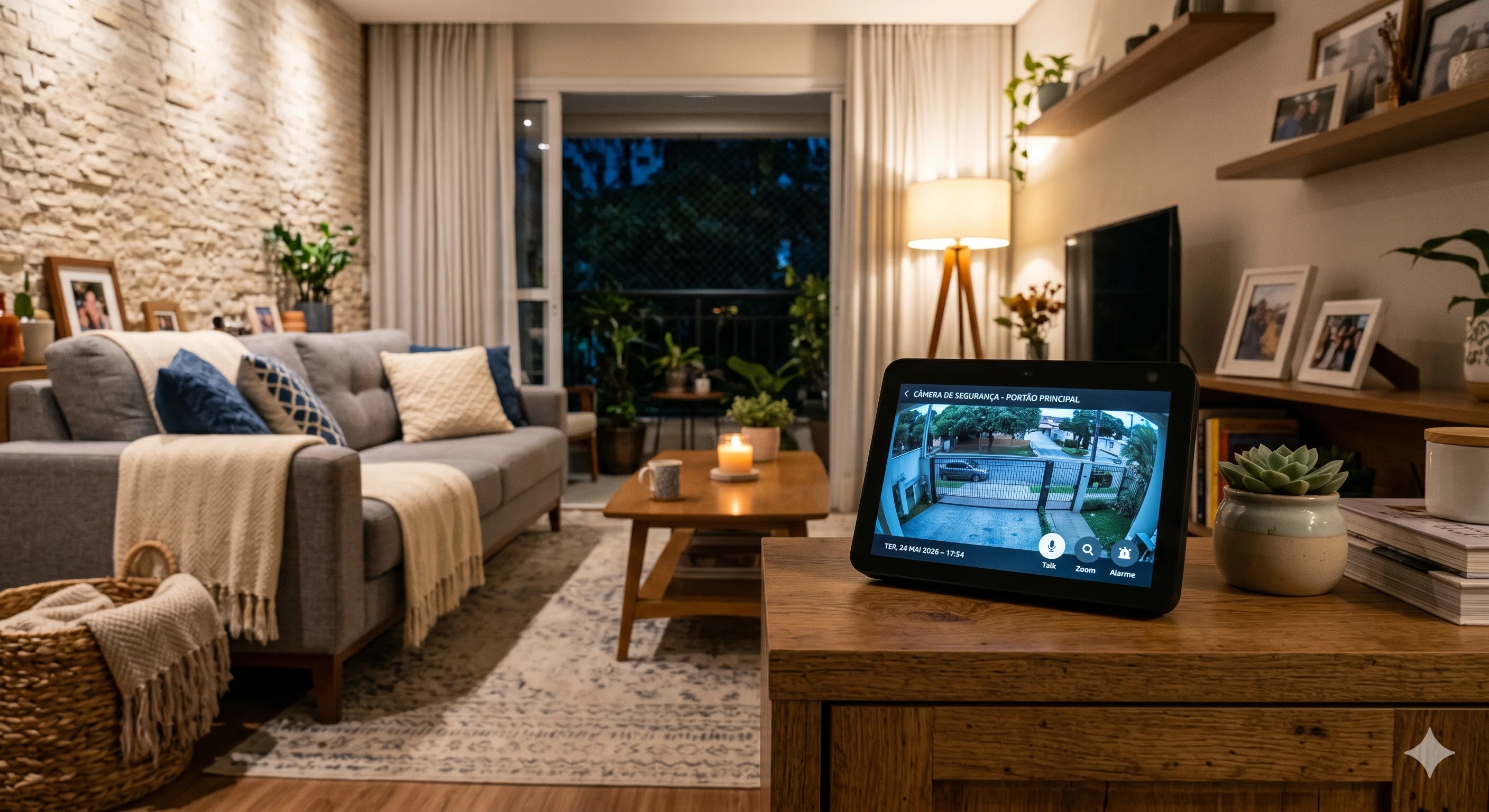
Você já passou pela raiva de tentar apagar a luz da sala pelo celular e o aplicativo simplesmente travar porque a internet caiu? Ou então acordar no meio da noite com todas as luzes da casa acesas porque os servidores da fabricante na China reiniciaram?
Essa é a dura e frustrante realidade de quem depende exclusivamente da nuvem para ter uma casa inteligente. Mas e se eu te disser que existe uma saída definitiva para isso?
O Home Assistant é a resposta perfeita para quem quer ter o controle total da sua própria casa, sem depender de servidores do outro lado do mundo ou de planos de internet instáveis. E a melhor forma de rodar essa maravilha da tecnologia é criando o seu próprio servidor local utilizando o Linux.
Neste artigo, vou te mostrar exatamente como instalar o Home Assistant no Linux de um jeito descomplicado e direto ao ponto. Você vai aprender a montar uma central de automação incrivelmente rápida, segura e totalmente sua.
Se você tem um computador velho encostado na gaveta ou quer investir em um setup dedicado para a sua casa inteligente, este guia definitivo foi feito para você. Prepare seu café, sente-se confortável e vamos transformar a sua relação com a automação residencial hoje mesmo!
O que é o Home Assistant de verdade?
Se você está entrando agora no maravilhoso mundo da casa inteligente, talvez já tenha ouvido falar de nomes como Alexa, Google Home ou Tuya. Todos eles são ecossistemas muito famosos e cheios de recursos.
Porém, eles têm um grande defeito de fábrica: eles precisam, na maioria das vezes, enviar o seu comando até um servidor na internet para depois devolver o sinal para a sua lâmpada. Isso gera lentidão e dependência extrema.
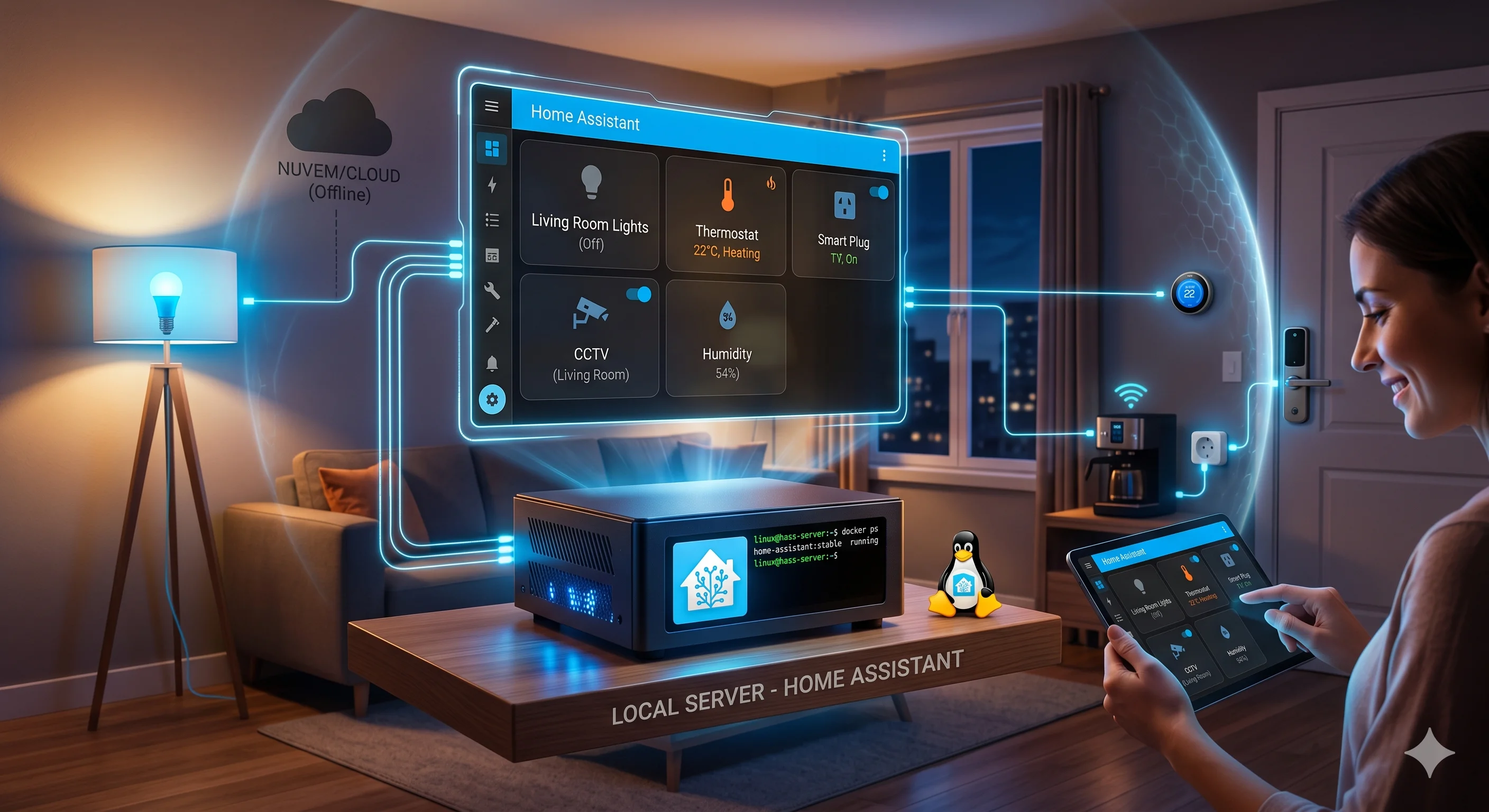
O Home Assistant é um sistema de código aberto (open source) criado justamente para eliminar esse problema. Ele funciona como o cérebro central da sua casa, conectando dispositivos de marcas completamente diferentes em um único painel de controle.
Fim da dependência da internet
Imagine que a sua operadora de internet entrou em manutenção e deixou o seu bairro todo offline durante a noite. Com os sistemas tradicionais, suas lâmpadas, tomadas, interruptores e câmeras viram enfeites muito caros e sem utilidade.
Com o Home Assistant rodando localmente na sua casa, tudo continua funcionando perfeitamente. O seu celular envia o comando para o roteador, que fala direto com o servidor local. A mágica acontece em milissegundos.
Privacidade dos seus dados levada a sério
Você gosta de saber que empresas gigantes de tecnologia estão monitorando ativamente a que horas você liga a TV, quando apaga a luz do quarto ou quando sai para trabalhar? Provavelmente não, certo?
Como o seu novo servidor vai rodar na sua própria rede, seus dados e hábitos de rotina nunca saem de dentro da sua casa. É a união perfeita entre o conforto da automação e a segurança da privacidade total.
Por que escolher o Linux para o seu servidor?
Você poderia instalar esse sistema em uma máquina com Windows ou até mesmo em um macOS antigo? Até poderia, mas definitivamente não é o ideal para este cenário.
O Linux é o rei indiscutível quando o assunto é servidor doméstico ou empresarial. As maiores empresas do mundo usam Linux para manter seus sistemas no ar, e os motivos para isso são muito simples de entender.
Estabilidade que dá paz de espírito
Um servidor de automação residencial precisa ficar ligado 24 horas por dia, 7 dias por semana, sem interrupções. Ele não tira férias e não pode dormir no ponto.
O Windows, por exemplo, tem o costume irritante de reiniciar sozinho de madrugada para instalar atualizações, o que pode quebrar as suas automações matinais. O Linux é absurdamente estável e só reinicia quando você manda.
Consumo mínimo de recursos da máquina
Sabe aquele notebook antigo ou PC de mesa que está juntando poeira no fundo do armário porque ficou lento demais? Ele pode ser a máquina perfeita e veloz para o seu novo projeto.
Os sistemas Linux, principalmente nas suas versões focadas em servidor (aquelas sem aquela interface gráfica pesada de janelas), rodam de forma incrivelmente fluida em computadores muito antigos. Você economiza dinheiro e ainda recicla tecnologia.
Requisitos Básicos: O que você precisa ter?
Antes de colocarmos a mão na massa de verdade, vamos separar os ingredientes dessa nossa receita tecnológica. Não se preocupe, pois você não precisa de um supercomputador de última geração para isso.
O hardware ideal para o seu projeto
Você pode usar um famoso Raspberry Pi (um minicomputador do tamanho de um cartão de crédito), um mini PC (aquelas caixinhas pequenas de marcas como Beelink ou Dell) ou um notebook velho qualquer.
O importante é que a máquina tenha pelo menos 2GB de memória RAM e uns 32GB de espaço de armazenamento livre. Uma dica de ouro: sempre prefira usar um SSD no lugar do HD antigo. O SSD garante que o sistema voe baixo.
O software necessário para a mágica
Neste guia, vamos focar na instalação mais limpa, moderna e recomendada para sistemas Linux: utilizando o famoso Docker. Se você não sabe o que é, não se desespere.
O Docker cria "caixinhas" (contêineres) virtuais e isoladas dentro do sistema. Isso significa que o Home Assistant vai rodar ali dentro sem bagunçar os outros arquivos do seu computador. Usaremos o Ubuntu Server ou o Debian como nosso sistema operacional base.
Passo a Passo: Instalando o Home Assistant no Linux
Chegou a hora da verdade! Se você nunca usou comandos de Linux na sua vida, apenas respire fundo e confie no processo. Vou te guiar pelos comandos mais básicos passo a passo.
A sensação de conquista ao ver o seu painel de controle funcionando lindamente no final vai valer cada segundo investido. Vamos nessa?
Passo 1: Prepare o seu sistema operacional
Primeiro, você precisa instalar o Ubuntu Server no seu computador ou mini PC escolhido. É só baixar a imagem de instalação gratuita no site oficial do Ubuntu, colocar em um pendrive usando um programa como o Rufus (no Windows) e seguir os passos fáceis na tela.
Após instalar o sistema e conectar a máquina na sua internet através de um cabo de rede (evite o Wi-Fi para servidores!), abra o terminal de comandos.
Antes de instalar qualquer novidade, a regra de ouro do Linux é atualizar o sistema. Digite o seguinte comando e aperte a tecla Enter: sudo apt update && sudo apt upgrade -y. Isso garante que tudo fique com as correções de segurança mais recentes.
Passo 2: Instale o poderoso Docker
Como conversamos agorinha, o Docker vai ser a casa oficial do nosso Home Assistant. A instalação dele no Ubuntu é muito simples graças a um script oficial dos desenvolvedores que faz todo o trabalho duro para você.
No seu terminal negro do Linux, digite este comando exatamente assim: curl -fsSL https://get.docker.com -o get-docker.sh e aperte Enter. Isso baixa o arquivo de instalação.
Logo em seguida, rode este comando para executar a instalação: sudo sh get-docker.sh. Pronto! O seu Docker vai ser baixado e instalado no servidor local em pouquíssimos minutos.
Passo 3: Rodando o contêiner do Home Assistant
Agora a verdadeira mágica acontece diante dos seus olhos. Com o Docker prontinho para uso, vamos mandar ele buscar na internet a versão mais recente e estável do Home Assistant e rodar no seu computador.
É apenas um único comando, mas ele é um pouco longo. Você precisa prestar bastante atenção para digitar ou colar tudo certinho.
No terminal, cole o seguinte texto: docker run -d --name homeassistant --privileged --restart=unless-stopped -e TZ=America/Sao_Paulo -v /home/seu_usuario/homeassistant:/config --network=host ghcr.io/home-assistant/home-assistant:stable
Atenção ao detalhe: troque a palavra "seu_usuario" pelo nome de usuário que você criou no seu Linux. Esse comando cria a pasta de configuração, ajusta o fuso horário para o Brasil e avisa o sistema para sempre ligar o programa sozinho caso a luz da casa caia.
Seus primeiros passos no novo servidor local
Ufa! Pode comemorar, porque a parte mais assustadora já passou. O Linux fez todo o trabalho pesado nos bastidores e agora você já é dono de um servidor de automação novinho em folha.
Mas e agora? Como a gente entra nesse sistema visualmente para começar a brincadeira de automatizar as lâmpadas e criar botões divertidos?
Acessando o painel de controle pela primeira vez
Vá para qualquer outro computador, tablet ou celular que esteja conectado na mesma rede Wi-Fi da sua casa. Abra o seu navegador de internet favorito (como Google Chrome, Safari ou Edge).
Na barra de endereços, você vai digitar o número de endereço IP do seu servidor Linux, acompanhado da porta de acesso 8123. Vai ficar mais ou menos com essa cara: http://192.168.0.15:8123. Pressione Enter e aguarde a tela carregar.
Configurando a sua conta mestre de administrador
Ao acessar a página com sucesso, você vai dar de cara com a simpática tela azul de boas-vindas do Home Assistant. Ele vai pedir com educação para você criar um nome de usuário e uma senha bem forte para a conta principal.
Em seguida, ele pedirá para você definir a sua localização exata no mapa. Não pule essa etapa! Essa localização é vital para que o sistema consiga calcular com precisão matemática a hora do nascer e do pôr do sol na sua rua, o que é ótimo para criar automações de luzes.
A mágica do autodescobrimento de aparelhos
Sabe o que é mais legal e surpreendente nesse primeiro acesso? Assim que você terminar esse pequeno cadastro inicial, o sistema já vai começar a vasculhar agressivamente a sua rede Wi-Fi em busca de aparelhos inteligentes.
Se você tiver smart TVs da LG ou Samsung, lâmpadas da Philips Hue, aparelhos Roku, impressoras modernas ou alto-falantes conectados, ele vai encontrar a grande maioria de forma 100% automática. É só você clicar em "Configurar" nas caixinhas que aparecem e adicionar tudo ao seu novo painel central.
Exemplos de automações que vão mudar sua rotina
Ter os botões no celular é legal, mas a verdadeira graça do Home Assistant no Linux está na capacidade de criar rotinas (automações) complexas que trabalham sozinhas para você.
A imaginação é o único limite aqui. Vou te dar dois exemplos simples de automações que você pode criar em poucos cliques no seu novo sistema para impressionar a família e os amigos.
O maravilhoso Modo Cinema automático
Você pode criar uma regra onde, sempre que você der "Play" na Netflix na sua Smart TV da sala a partir das 19h, o Home Assistant vai automaticamente apagar a luz principal do teto e ligar uma fita de LED atrás da TV na cor azul bem fraquinha.
E se você pausar o filme para ir pegar uma pipoca na cozinha? O sistema percebe o "Pause" e acende as luzes novamente em 30% para você não tropeçar nos móveis no escuro.
Simulação de presença para viagens seguras
Vai viajar no feriado prolongado e não quer que a casa pareça vazia para quem olha da rua? O servidor local resolve isso brincando.
Você pode configurar uma automação que liga a luz da varanda quando o sol se põe, liga a TV da sala por duas horas, e apaga as luzes dos quartos aleatoriamente. Para quem olha de fora, sempre tem alguém em casa interagindo com as coisas.
Dicas de ouro para manter seu servidor seguro e saudável
Ter um servidor próprio dentro de casa traz uma sensação de poder tecnológico incrível. Mas, como dizem os filmes de super-heróis, com grandes poderes vêm grandes responsabilidades.
Para que você não tenha dores de cabeça no futuro e não perca horas de configurações, faça o favor de anotar e seguir essas dicas preciosas com muito cuidado.
Faça backups do sistema com muita frequência
O Home Assistant permite que você baixe um arquivo comprimido super leve com todas as suas automações, senhas e configurações de painéis. É a salvação da lavoura em caso de problemas.
Vá no menu Configurações, depois em Sistema e encontre a opção de Backups. Crie o hábito sagrado de fazer uma cópia e salvar no seu notebook pessoal ou no Google Drive toda santa semana. Se o SSD do servidor pifar, você restaura toda a sua casa inteligente em cinco minutos numa máquina nova.
Acesso externo com máxima segurança
Como o nosso servidor roda estritamente local, por padrão de fábrica, você só consegue acessar o painel e os botões quando está dentro da sua casa, conectado no seu Wi-Fi.
Se você quiser apagar uma luz esquecida enquanto está no trabalho, por favor, nunca abra as portas do seu roteador diretamente para a internet (isso é um convite para hackers).
Use soluções modernas, seguras e gratuitas como o Tailscale ou o Cloudflare Tunnels. Elas criam uma espécie de túnel criptografado super seguro entre o seu celular na rua e o seu Linux em casa, sem expor sua rede a perigos externos.
Conclusão: Bem-vindo ao futuro da automação
Criar o seu próprio servidor de automação residencial do zero pode até parecer um bicho de sete cabeças no primeiro contato. São telas pretas, comandos de terminal e termos novos.
Mas, como vimos ao longo deste guia definitivo, usando um computador mais antigo, a imensa estabilidade que o sistema Linux entrega e a praticidade incomparável dos contêineres Docker, todo o processo se torna muito lógico e amigável, até para iniciantes.
A partir de agora, você nunca mais será refém de quedas massivas de internet, fios mastigados na rua e operadoras com sinal instável. Seus valiosos dados estão muito bem guardados na segurança do seu lar, e as suas lâmpadas vão acender na velocidade da luz sem delay.
Esse, meus amigos, é o verdadeiro e mais puro significado de ter uma casa inteligente de respeito!
Espero de coração que esse material tenha te dado a coragem e o empurrãozinho que faltavam para começar o seu laboratório doméstico de automação. Você ainda ficou com alguma dúvida sobre os comandos de instalação no Linux ou quer dicas sinceras de quais dispositivos inteligentes comprar primeiro para iniciar seu projeto?
Conta pra gente nos comentários logo abaixo como foi a sua experiência ou quais são as suas dúvidas! Eu vou adorar ler o seu relato e te ajudar a dar os próximos passos nessa jornada tecnológica fantástica.